![image-1.png]](https://24983242.hs-sites-eu1.com/hs-fs/hubfs/image-1.png?height=42&name=image-1.png)
Pour quelle raison utiliser la fonction Multi-Spots ?
Le mode Multi-Spots vous permet lors de la création de la mission de décider d’aller contrôler uniquement des emplacements choisis.
Vous n’aurez pas à parcourir l’ensemble des emplacements d’une face pour contrôler ceux qui vous intéressent.
Exemple de cas d’utilisation :
- contrôler un échantillon d'emplacements demandé par un client ou lors d'une visite de votre commissaire aux comptes, sans scanner toute la face.
- réaliser un inventaire par référence ou un inventaire cyclique exigé par votre WMS/ERP
- vérifier rapidement la présence de produits stratégiques avant l’expédition
- confirmer que les corrections ou consolidations ont bien été appliquées à l'issue d'un inventaire
- réaliser un inventaire vide / plein
Comment créer une mission Multi-Spots
La création d’une mission Multi-Spots se fait selon la même procédure qu’une mission classique (Dépôt, Mission, Ajouter).
Remplissez de la même manière que d’habitude :
- le nom de la mission,
- sélectionnez une face,
- sélectionnez un groupe d’acquisition.
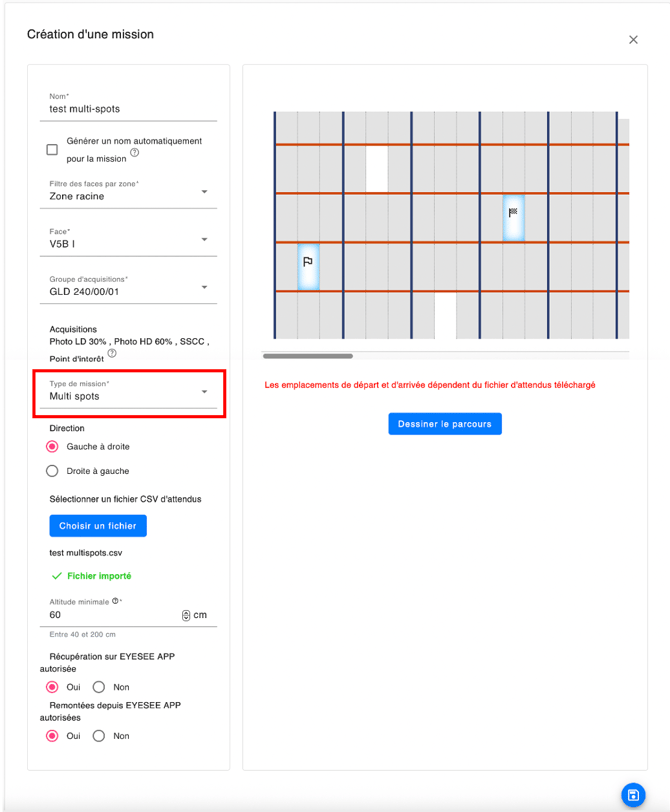
Lorsque vous arrivez sur le menu déroulant « Type de mission », cliquez sur « Multi-Spots ».
Vous allez avoir la phrase « Les emplacements de départ et d'arrivée dépendent du fichier d'attendus téléchargé » qui va apparaitre sous la visualisation de la mission.
Vous aurez enfin à choisir un fichier d’attendu sur lequel vous aurez les emplacements à vérifier.
Vous pourrez désormais voir les emplacements que le drone ira contrôler en blanc sur la visualisation de la face. Cliquez sur "dessiner le parcours" pour voir son plan de vol.
Sauvegardez votre mission.