![image-1.png]](https://24983242.hs-sites-eu1.com/hs-fs/hubfs/image-1.png?height=42&name=image-1.png)
Un groupe d’acquisitions peut contenir une ou plusieurs acquisitions ainsi que des données issues du WMS.
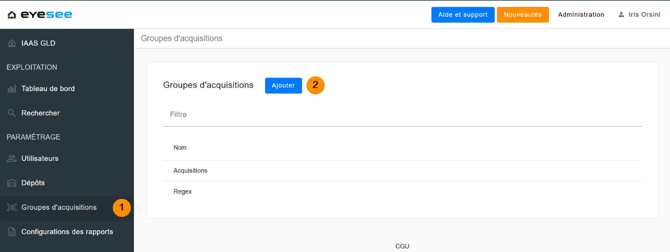
1. Dans le menu à gauche, cliquez sur Groupes d’acquisitions.
2. Cliquez sur l'icône d'ajout.
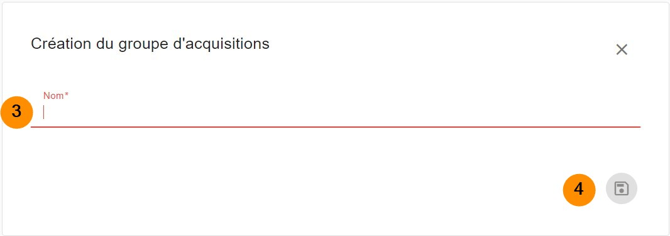
3. Entrez le nom du groupe d’acquisitions.
4. Validez.
A la création d’un groupe d’acquisitions, une acquisition de chaque type est créée par défaut pour plus de rapidité et de facilité :
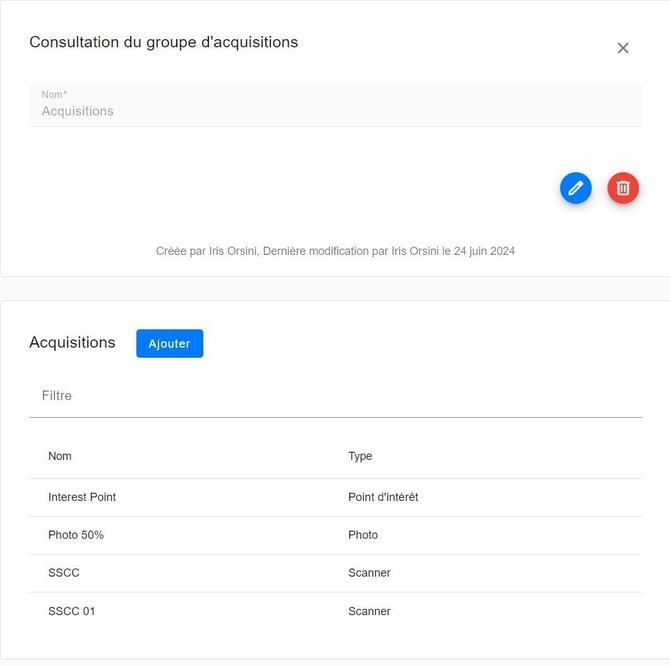
Toutes ces acquisitions créées par défaut sont modifiables. Il est également possible de les supprimer.
Plus en détails :
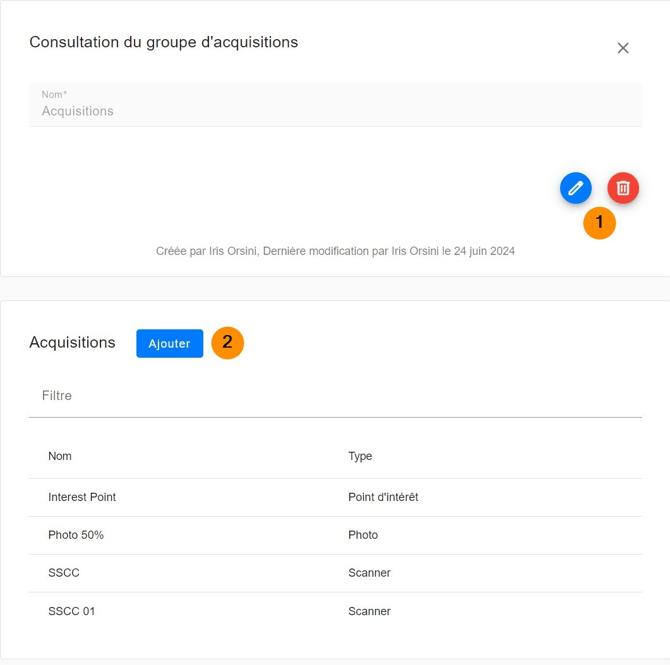
- Modifier ou supprimer un groupe d’acquisitions : cliquez sur l’icône correspondante puis validez.
- Créer une acquisition (la suite de cette manipulation ci-après).
Par défaut :
Il est possible de définir un groupe d’acquisitions par défaut dans le menu Préférences. Dans ce cas, ce groupe sera automatiquement associé lors de la création d'une face. Il pourra être changé manuellement.
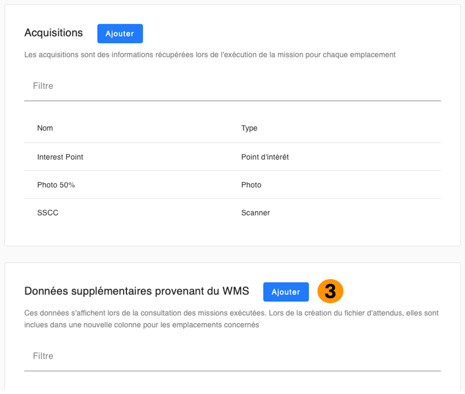
Ajouter des données supplémentaires provenant du WMS :
Ce sont des données supplémentaires qui seront importées lors de l’import du fichier d’attendu. Ces données sont ensuite affichées lors de l’ouverture des emplacements des missions exécutées afin d’aider à l’analyse des erreurs.
Voici un exemple de fichier CSV implémentable lors de votre création de mission contenant des données supplémentaires en emplacement C1, ici le numéro de lot.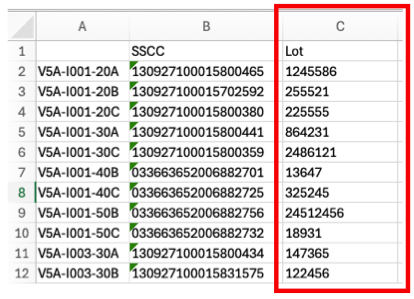
Pour créer cette données supplémentaire provenant du WMS, cliquez sur "Ajouter", vous allez arriver sur cette page :
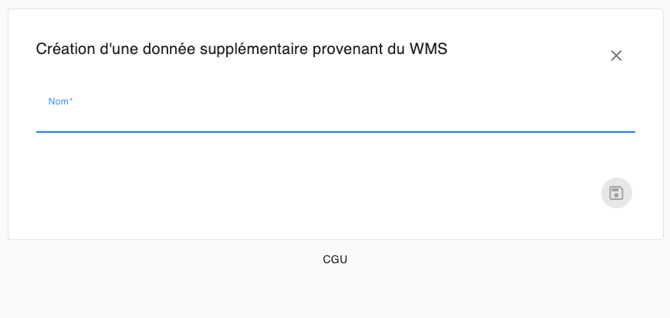
Sur cette page, pour suivre notre exemple, écrivez dans l'encart "Nom" le nom exact de votre donnée, ici "Lot". Puis enregistrez.
Attention : comme pour les acquisitions, il faut que le nom de l'acquisition soit l'exact même que dans le fichier d'attendu (majuscule, accent, espace, etc...)